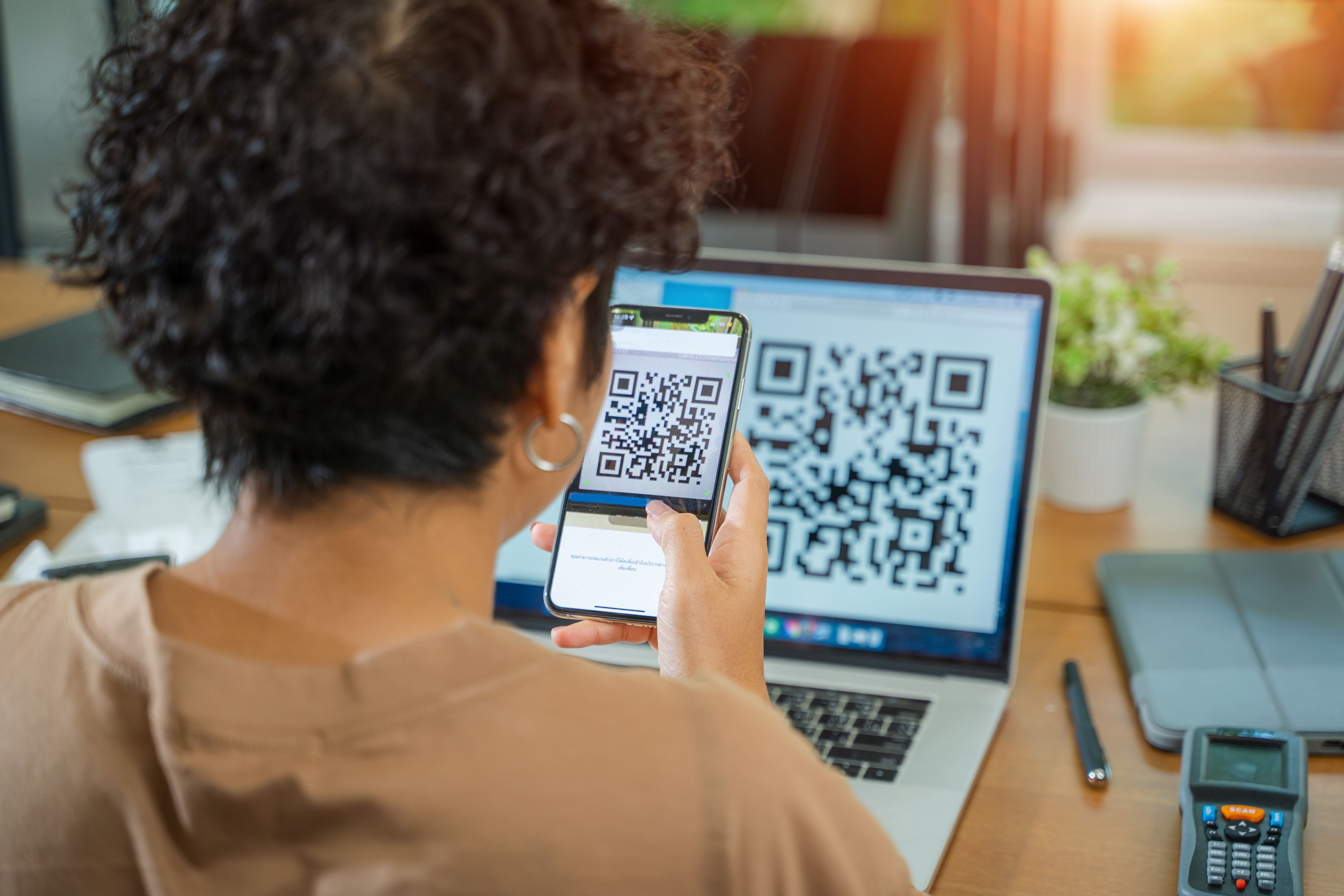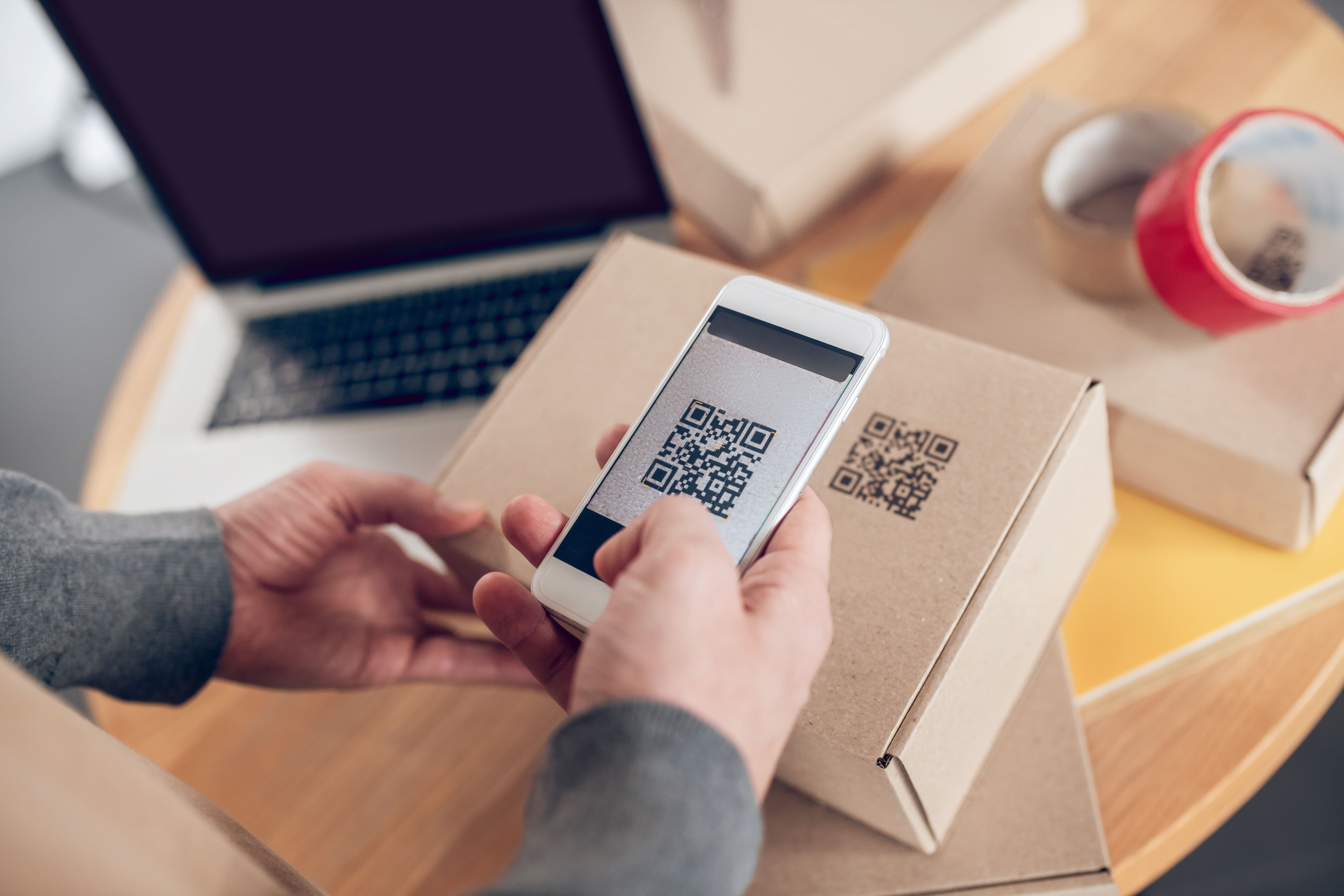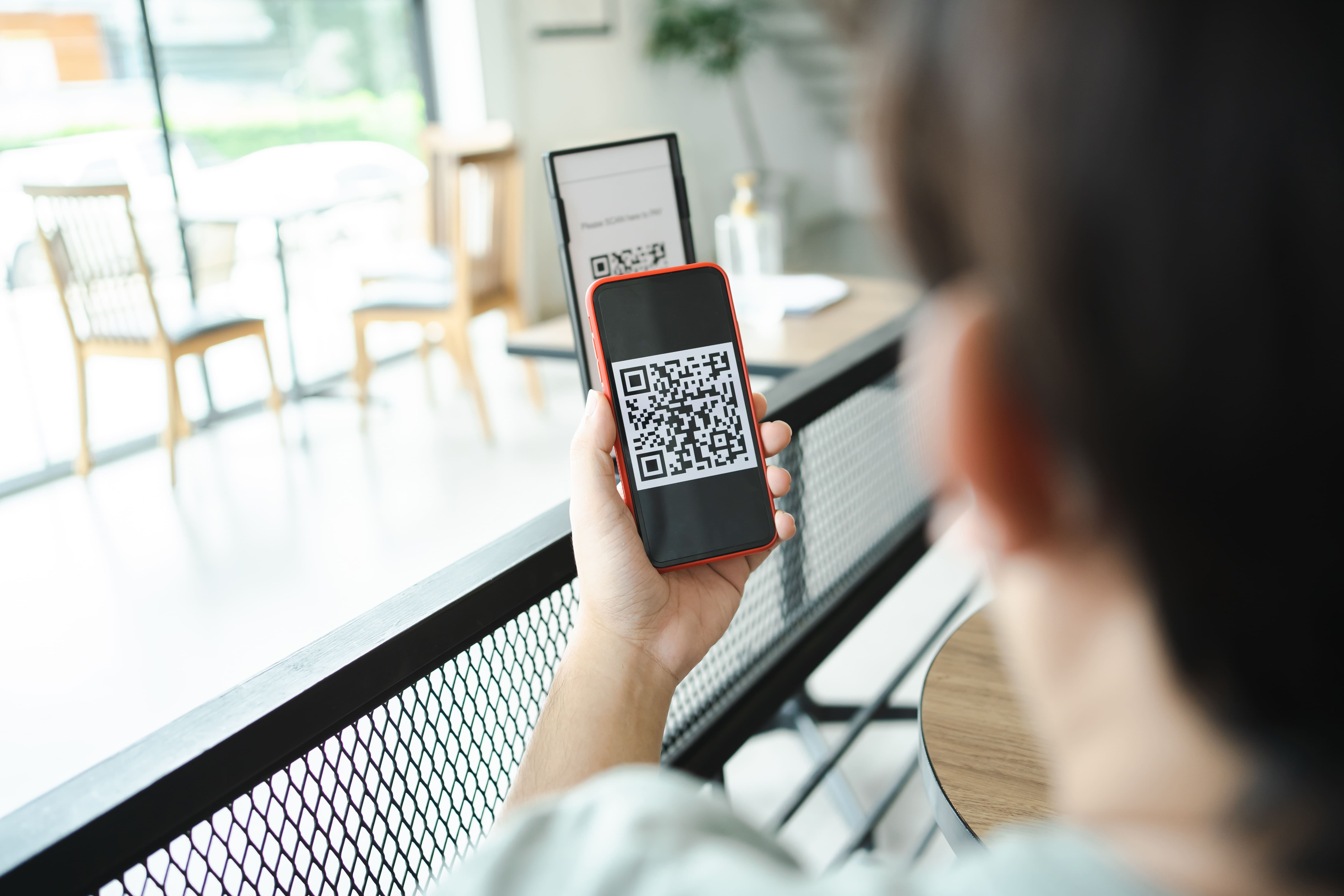

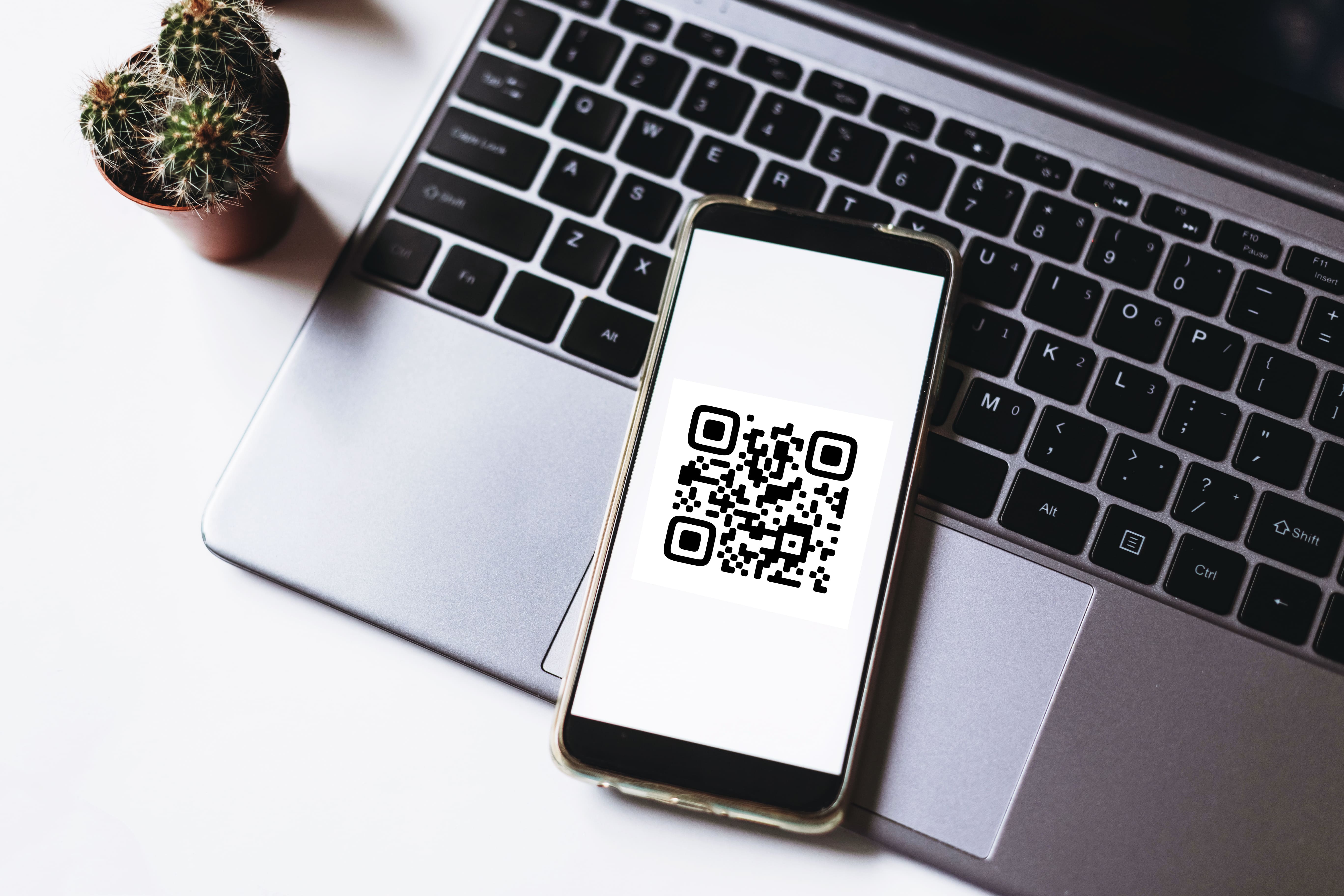
Vous voulez savoir comment créer un code QR qui se lit du premier coup, sur n'importe quel téléphone, et qui reste beau une fois imprimé ? La bonne nouvelle, c'est que l'opération prend moins d'une minute. La moins bonne, c'est que quelques détails négligés suffisent à rendre un code illisible : un contraste trop faible, une marge oubliée, un format mal choisi. Ce guide reprend toute la méthode, de la préparation jusqu'au test final, avec le générateur gratuit Code QR Creator.
Avant de commencer : trois questions à se poser
Un code QR n'est qu'un passage entre un support physique et un contenu. Avant d'ouvrir le générateur, clarifiez ces trois points : ils conditionnent tous vos réglages.
- Vers quoi le code doit-il mener ? Une page web, un fichier PDF, une fiche contact, un réseau Wi-Fi… Le type de contenu change la façon dont le téléphone réagit au scan.
- Sur quel support sera-t-il affiché ? Une carte de visite, une affiche A2, un écran, un emballage. La taille et le format d'export en dépendent.
- Combien de temps doit-il fonctionner ? Pour une opération ponctuelle comme pour un support imprimé à des milliers d'exemplaires, la question du lien (pérenne ou modifiable) se pose dès le départ.
Créer un code QR en 5 étapes
Voici le déroulé complet sur Code QR Creator, le générateur pour créer un code QR gratuit. Aucun compte n'est nécessaire pour un code statique, et l'aperçu se met à jour à chaque modification.
1. Choisir le type de contenu
Le générateur propose une liste de types : URL, texte, vCard, e-mail, SMS, téléphone, Wi-Fi, image, PDF, MP3, liens vers l'App Store ou Google Play, adresse Google Maps et profils de réseaux sociaux. Choisir le bon type n'est pas qu'une question de rangement : un code Wi-Fi, par exemple, propose directement au téléphone de rejoindre le réseau, alors qu'un simple texte contenant le mot de passe obligerait l'utilisateur à le recopier.
2. Saisir l'information
Collez votre lien, remplissez les champs de la fiche contact ou importez votre fichier. Pour une URL, privilégiez une adresse courte et stable : moins il y a de caractères à encoder, moins le motif est dense, et plus il se lit facilement, notamment en petit format. Vérifiez aussi que la page d'arrivée s'affiche correctement sur mobile, puisque c'est là qu'elle sera consultée.
3. Choisir un design
Vous pouvez partir d'un modèle prêt à l'emploi ou régler chaque élément : forme des points, style des coins extérieurs et intérieurs, couleur unie ou dégradé, couleur de fond. La règle d'or : des modules nettement plus foncés que le fond. Les lecteurs de codes QR s'appuient sur ce contraste ; un code clair sur fond foncé ou deux teintes trop proches posent régulièrement problème.
4. Ajouter un logo et un cadre
Un logo au centre rend le code reconnaissable, et un cadre avec un court message (« Scannez-moi », « Voir le menu », « S'inscrire ») augmente l'envie de scanner. Le code QR tolère qu'une partie de sa surface soit masquée grâce à sa correction d'erreurs, mais restez raisonnable : un logo de taille petite ou moyenne suffit largement.
5. Télécharger au bon format
Code QR Creator exporte en quatre formats. Le choix dépend surtout de l'usage final :
| Format | Point fort | Usage conseillé |
|---|---|---|
| PNG | Compatible partout, fond net | Site web, e-mail, présentation, document Word |
| JPEG | Fichier léger | Réseaux sociaux, envoi rapide par message |
| SVG | Vectoriel, agrandissable sans perte | Impression, affiche, signalétique, fichier pour imprimeur |
| WebP | Très léger à qualité égale | Pages web soucieuses de la vitesse de chargement |
En cas de doute pour un support imprimé, prenez le SVG : votre graphiste ou votre imprimeur pourra l'agrandir sans jamais le rendre flou.
Code QR statique ou dynamique : lequel créer ?
Un code QR statique contient directement l'information : le lien, le texte ou la fiche contact sont inscrits dans le motif. Il fonctionne sans limite de durée, sans dépendre d'un service, et ne peut pas être modifié après coup. C'est le bon choix pour une carte de visite, un accès Wi-Fi ou un lien qui ne bougera pas.
Un code QR dynamique contient un lien intermédiaire qui redirige vers la destination finale. Celle-ci peut être changée à tout moment, et chaque scan peut être comptabilisé. Il devient intéressant lorsque le contenu évolue (menu, programme, promotion) ou que le support est imprimé en grande quantité. En contrepartie, il dépend du service qui assure la redirection.
Les règles d'un code QR lisible
- Le contraste avant tout : modules foncés sur fond clair, sans image de fond derrière le code.
- La zone de silence : la norme du code QR prévoit une marge vide équivalente à quatre modules autour du symbole. Ne collez pas le code au bord d'un visuel ou d'un texte.
- La bonne taille : environ 2 × 2 cm au minimum pour une lecture à quelques dizaines de centimètres. Pour une affiche lue de loin, prévoyez un côté d'au moins 10 cm par mètre de recul du lecteur.
- Le niveau de correction d'erreurs : le standard définit quatre niveaux, de L (environ 7 % de données récupérables) à H (environ 30 %). Un niveau élevé aide le code à survivre à un logo, à une rayure ou à un pli.
- Un support plat et mat : les reflets d'un papier très brillant ou d'une surface bombée gênent la mise au point de l'appareil photo.
Tester avant de diffuser
Un test rapide évite une réimpression coûteuse. Procédez dans cet ordre :
- Scannez le code affiché à l'écran avec au moins deux appareils, l'un sous iOS, l'autre sous Android.
- Vérifiez que la destination est la bonne et qu'elle s'affiche correctement sur mobile.
- Imprimez une épreuve à la taille réelle et testez-la dans les conditions d'usage : distance, lumière, support.
- Relisez le message du cadre et l'appel à l'action qui accompagne le code.
Si vous ne savez pas comment faire sur votre téléphone, nos tutoriels expliquent comment scanner un code QR sur iPhone et sur Samsung Galaxy.
Les erreurs les plus fréquentes
- Encoder un lien provisoire (page de prévisualisation, lien de partage expirant) qui ne fonctionnera plus dans trois mois.
- Réduire le code pour qu'il « rentre » dans la maquette, au point qu'il devienne illisible.
- Inverser les couleurs ou choisir deux teintes proches pour coller à la charte graphique.
- Oublier de dire au public ce qu'il va trouver en scannant : un code QR seul, sans explication, est beaucoup moins scanné.
- Exporter en JPEG basse résolution pour une impression grand format.
Pour aller plus loin
Une fois la méthode maîtrisée, le code QR devient un outil polyvalent : billetterie, programme, formulaire d'inscription… Notre guide consacré au code QR pour un événement montre comment combiner plusieurs codes autour d'un même projet. Et pour créer votre premier code tout de suite, ouvrez le générateur Code QR Creator : choisissez le contenu, personnalisez, téléchargez.