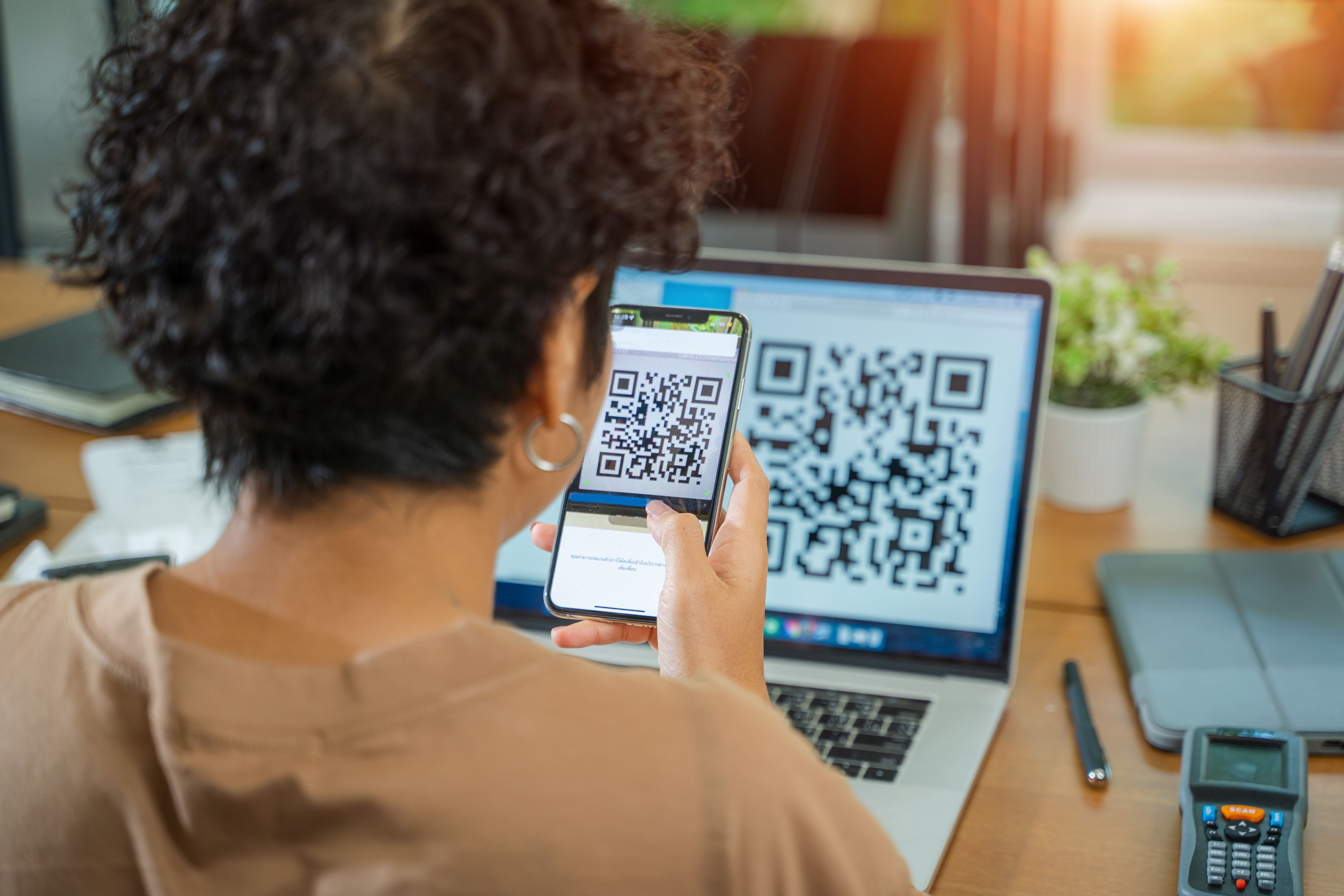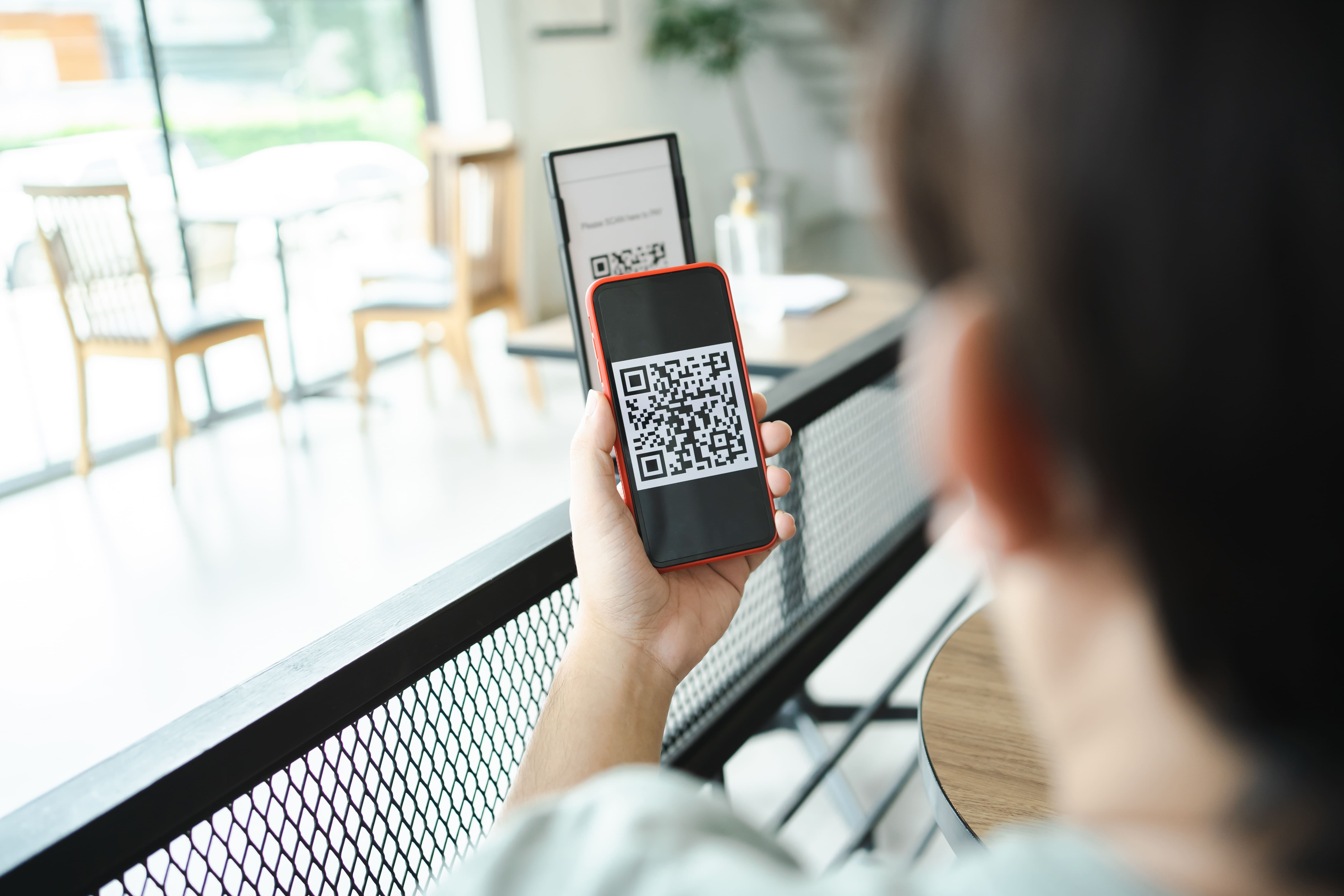

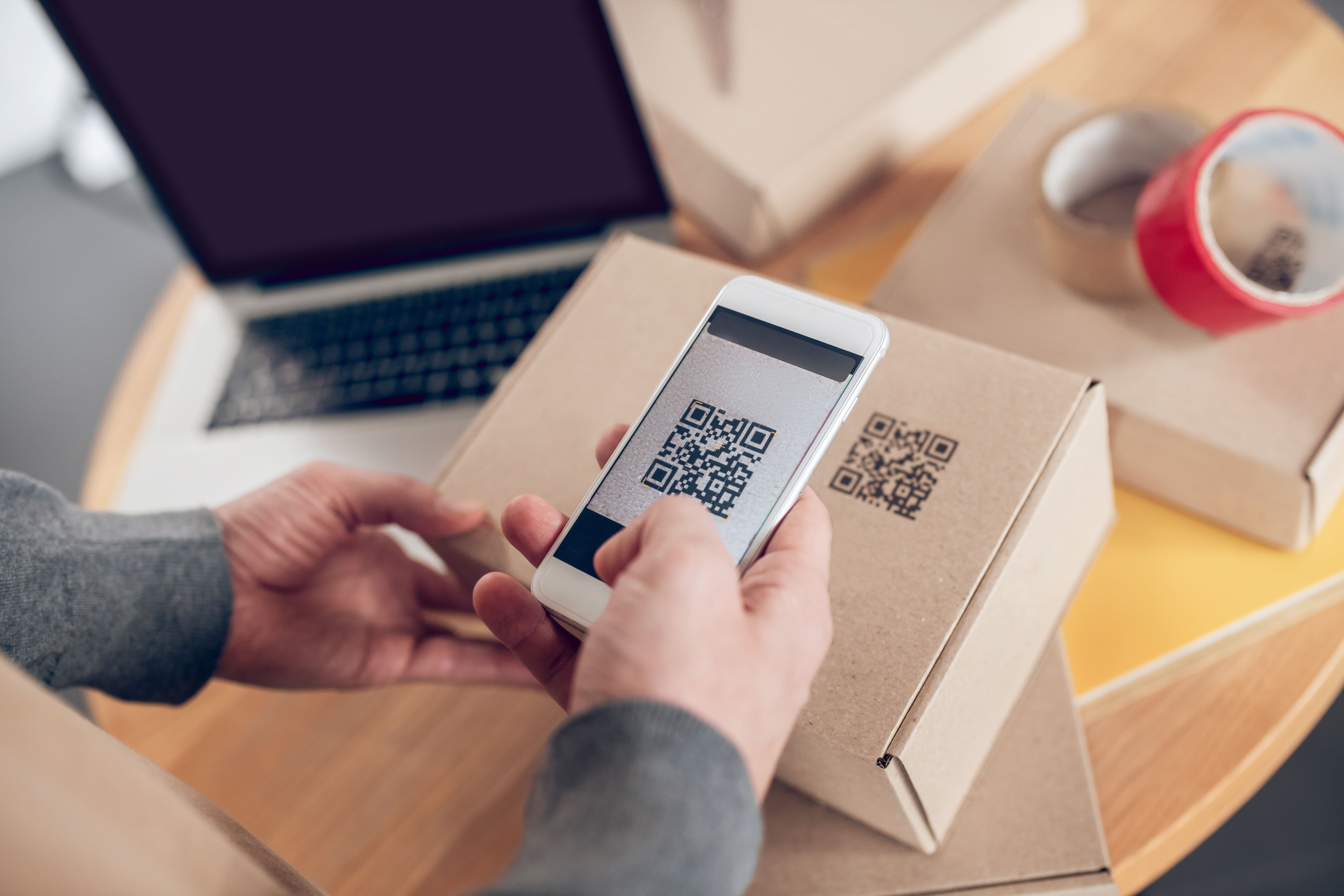
Depuis iOS 11, l'iPhone lit les codes QR sans application à installer. Pourtant, beaucoup d'utilisateurs ignorent qu'il existe plusieurs façons de scanner un code QR sur iPhone : l'appareil photo, le lecteur de code du centre de contrôle, ou l'analyse d'une photo déjà enregistrée. Chacune a son intérêt. Ce guide les passe en revue et vous aide à résoudre les cas où le scan ne fonctionne pas.
Scanner un code QR avec l'appareil photo
C'est la méthode la plus simple et celle qui convient dans la grande majorité des cas.
- Ouvrez l'application Appareil photo, depuis l'écran d'accueil ou l'écran verrouillé.
- Choisissez le mode Photo et cadrez le code QR en entier. Inutile d'appuyer sur le déclencheur.
- Un bouton jaune ou une bannière apparaît avec l'adresse du lien.
- Lisez l'adresse, puis touchez le bouton pour ouvrir le contenu dans Safari ou dans l'application concernée.
Selon le contenu du code, l'iPhone propose l'action adaptée : rejoindre un réseau Wi-Fi, ajouter un contact, composer un numéro ou ouvrir un lieu dans Plans.
L'appareil photo ne détecte rien ?
La détection peut avoir été désactivée. Ouvrez Réglages, touchez Appareil photo et vérifiez que l'option « Scanner les codes QR » est activée. Si elle l'est déjà, assurez-vous que votre iPhone est à jour, que l'objectif est propre et que le code n'est ni trop loin ni trop près.
Utiliser le Lecteur de code depuis le centre de contrôle
iOS intègre aussi un outil dédié, le Lecteur de code. Il a deux avantages : il ouvre le lien dans une fenêtre légère sans quitter ce que vous faisiez, et il propose une lampe intégrée pour les endroits sombres, comme un restaurant tamisé ou un parking.
Ajouter le lecteur de code au centre de contrôle
La procédure dépend de votre version d'iOS :
- Versions récentes d'iOS (18 et suivantes) : ouvrez le centre de contrôle en balayant vers le bas depuis le coin supérieur droit, touchez le bouton « + » ou maintenez le doigt sur un espace vide, choisissez « Ajouter une commande », puis sélectionnez « Lecteur de code ».
- Versions antérieures : ouvrez Réglages, puis Centre de contrôle, et touchez le bouton vert « + » à côté de « Lecteur de code ».
Une fois ajoutée, l'icône du lecteur (un petit code QR stylisé) est accessible en un geste depuis n'importe quel écran. Vous pouvez aussi le lancer en tapant « Lecteur de code » dans la recherche de l'iPhone.
Scanner un code QR depuis une photo ou une capture d'écran
Un code QR reçu par message, affiché dans un e-mail ou capturé à l'écran ne peut pas être visé avec l'appareil photo du même téléphone. Sur les versions récentes d'iOS, l'application Photos sait le lire :
- Enregistrez l'image ou faites une capture d'écran.
- Ouvrez-la dans l'application Photos.
- Maintenez le doigt sur le code QR, ou touchez l'icône de texte en direct qui apparaît en bas à droite.
- Le lien s'affiche : touchez-le pour l'ouvrir.
Si votre iPhone ne propose pas cette option, l'application Google permet d'analyser une image de la photothèque avec Google Lens.
Ce que fait l'iPhone selon le contenu du code
Un code QR ne contient pas toujours un lien web. L'iPhone reconnaît le type d'information et propose l'action correspondante :
- Lien web : ouverture dans Safari, ou dans l'application concernée si elle est installée (un lien YouTube ouvre l'application YouTube, par exemple).
- Réseau Wi-Fi : proposition de rejoindre le réseau, sans avoir à taper le mot de passe.
- Fiche contact : affichage d'une fiche pré-remplie que vous pouvez enregistrer dans Contacts.
- Numéro, SMS ou e-mail : préparation de l'appel ou du message, que vous devez encore confirmer.
- Adresse ou coordonnées : ouverture du lieu dans Plans.
Rien ne se déclenche donc sans votre accord : l'iPhone vous montre ce qu'il a lu et attend votre validation.
Faut-il télécharger une application de scan ?
Pour la grande majorité des utilisateurs, non. Les outils d'iOS couvrent tous les usages courants. Les applications tierces de lecture de codes QR ajoutent souvent de la publicité, voire un abonnement pour des fonctions que l'iPhone propose déjà gratuitement. Leur seul intérêt réel concerne des besoins professionnels précis, comme l'enregistrement d'un historique de scans ou la lecture en série de codes-barres pour un inventaire.
Quelle méthode choisir ?
| Situation | Méthode conseillée |
|---|---|
| Code sur une affiche, un menu, un emballage | Appareil photo |
| Lieu sombre | Lecteur de code avec sa lampe intégrée |
| Scans fréquents | Lecteur de code dans le centre de contrôle |
| Code reçu en image ou affiché à l'écran | Application Photos ou Google Lens |
Le scan ne fonctionne pas : les causes fréquentes
- Le code est partiellement hors cadre : reculez pour que les trois carrés de repère soient visibles.
- Reflets : un code sous plastique, sur une vitre ou sur un écran renvoie la lumière. Inclinez légèrement l'iPhone.
- Manque de lumière : utilisez la lampe du lecteur de code.
- Code trop petit ou trop dense : approchez-vous, puis zoomez légèrement si nécessaire.
- Contraste insuffisant : un code clair sur fond foncé ou des couleurs trop proches restent parfois illisibles. Le défaut vient alors du code lui-même.
Vous concevez vos propres codes ? Évitez ces pièges dès la création grâce à notre méthode pour créer un code QR lisible sur tous les téléphones.
Le bon réflexe de sécurité
L'iPhone affiche toujours l'adresse avant de l'ouvrir : c'est votre meilleure protection. Lisez le nom de domaine, méfiez-vous d'un code collé par-dessus un autre ou reçu de façon inattendue, et ne saisissez jamais vos coordonnées bancaires sur une page atteinte de cette façon sans avoir vérifié son authenticité. Nous détaillons les arnaques les plus courantes dans notre article sur les codes QR frauduleux.
Vous avez aussi un téléphone Android ?
Les menus diffèrent sur les autres marques. Pour les Galaxy, consultez notre tutoriel scanner un code QR sur Samsung. Et si vous souhaitez générer vos propres codes depuis votre iPhone, Code QR Creator s'utilise directement dans Safari : choisissez le type de contenu, personnalisez-le et enregistrez l'image dans vos fichiers.