
Les smartphones Samsung Galaxy savent lire un code QR sans application supplémentaire, mais l'option ne se trouve pas toujours là où on l'attend. Selon le modèle et la version de One UI, l'interface Samsung, il existe plusieurs façons de scanner un code QR sur Samsung : avec l'appareil photo, depuis le panneau des réglages rapides, avec Bixby Vision ou Google Lens, ou encore à partir d'une capture d'écran. Voici chaque méthode, et quoi faire quand le code refuse de se lire.
Méthode 1 : l'appareil photo Samsung
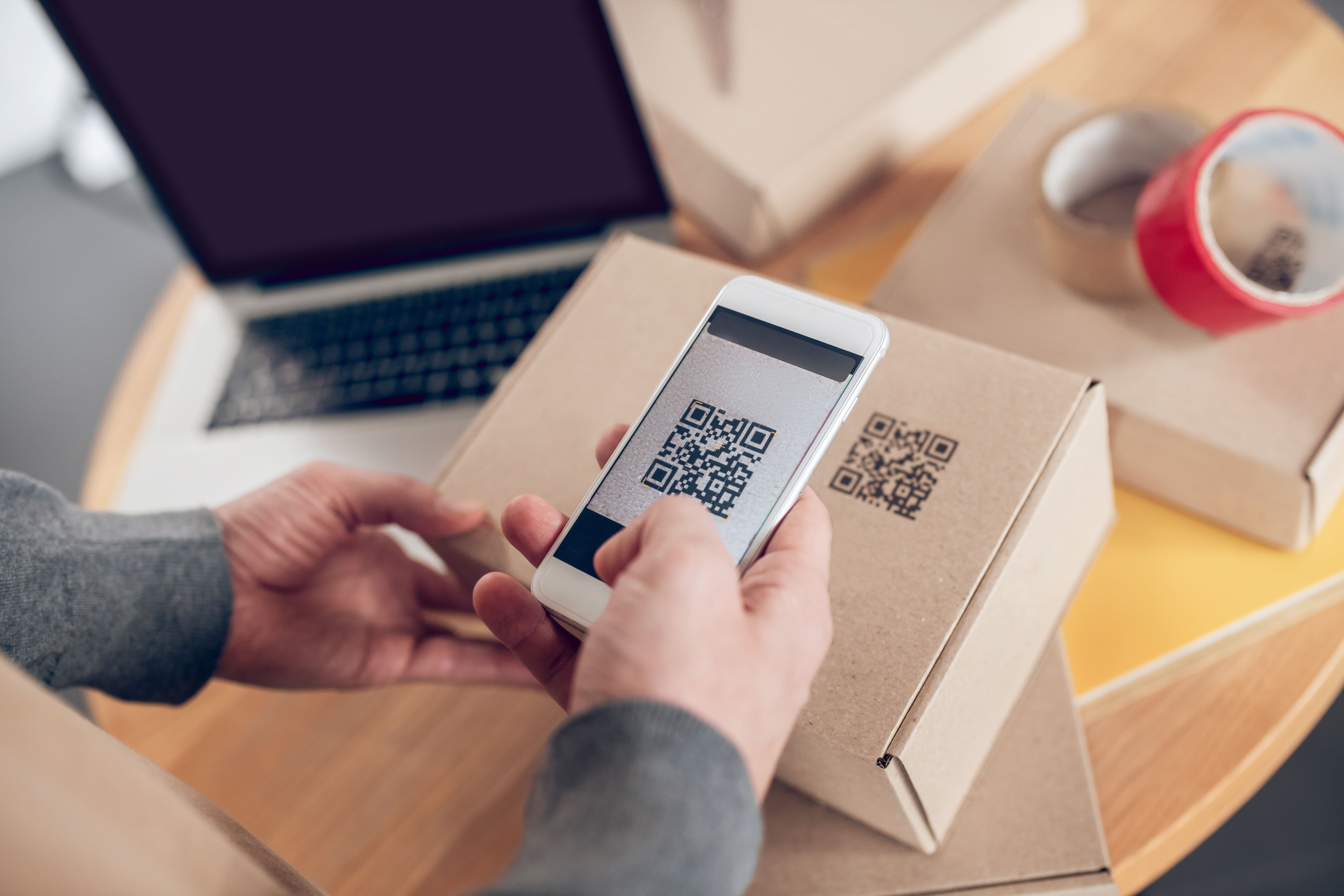
Sur la plupart des Galaxy récents, l'application Appareil photo reconnaît les codes QR automatiquement. C'est la méthode la plus rapide.
- Ouvrez l'application Appareil photo en mode Photo.
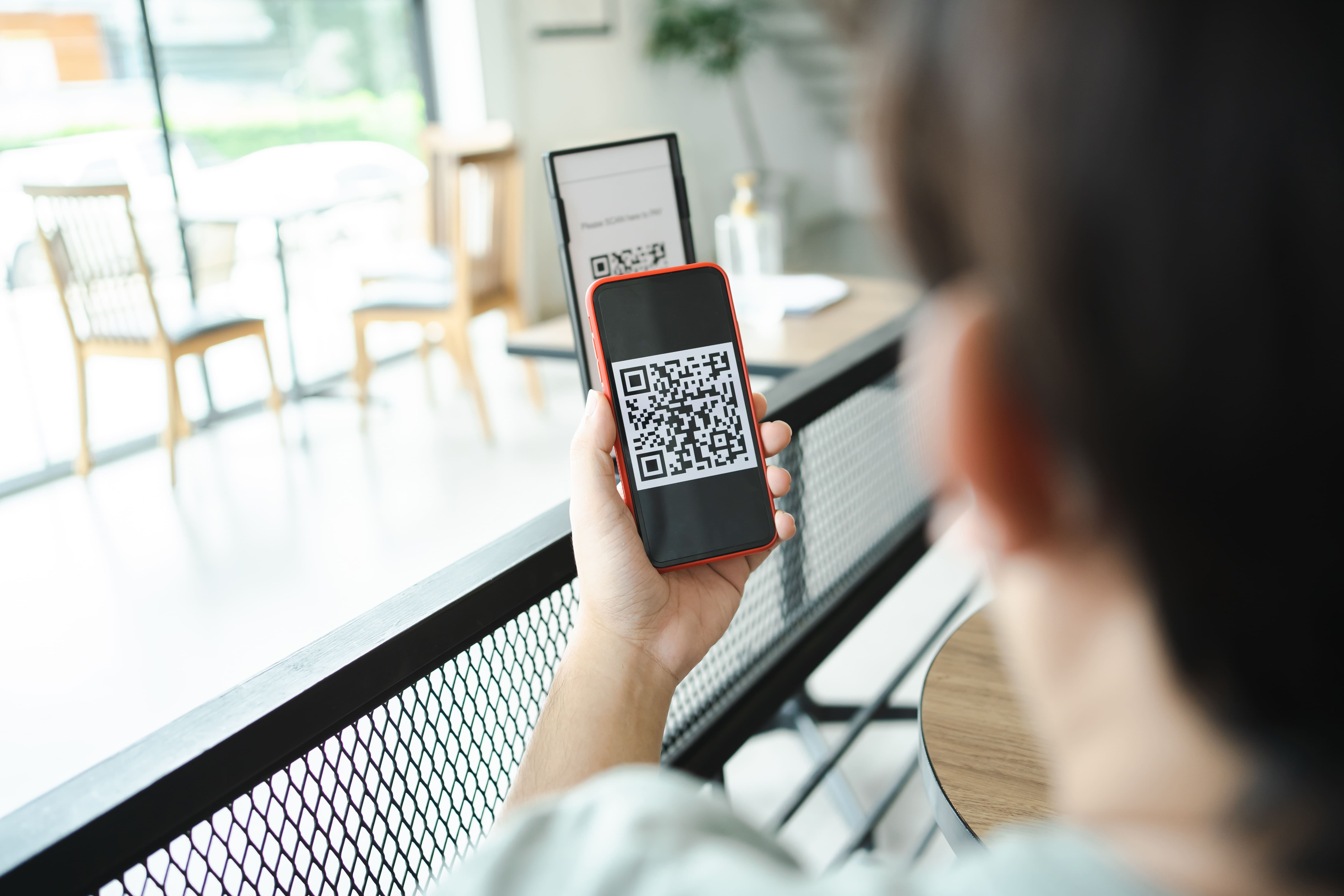
- Visez le code QR en le gardant entièrement dans le cadre, à une quinzaine de centimètres.
- Attendez une à deux secondes : une vignette ou un lien apparaît à l'écran.
- Lisez l'adresse proposée, puis touchez-la pour l'ouvrir.
Rien ne s'affiche ? Activez l'option
La détection peut être désactivée. Dans l'appareil photo, touchez l'icône en forme de roue dentée pour ouvrir les paramètres, puis cherchez l'option « Scanner les codes QR » et activez-la. Sur certaines versions, elle figure dans la rubrique des fonctions intelligentes. Si vous ne la trouvez pas, votre modèle est peut-être plus ancien : passez aux méthodes suivantes.
Méthode 2 : le bouton du panneau rapide
Depuis plusieurs versions de One UI, Samsung propose un raccourci dédié dans le panneau des réglages rapides, celui qui contient le Wi-Fi et la lampe torche.
- Faites glisser deux fois votre doigt du haut de l'écran vers le bas pour afficher tout le panneau.
- Cherchez le bouton « Scanner code QR » en faisant défiler les pages de boutons si besoin.
- Touchez-le : un lecteur s'ouvre directement, sans passer par l'appareil photo.
Si le bouton n'apparaît pas, touchez l'icône de modification du panneau (le crayon ou le menu à trois points selon la version), repérez « Scanner code QR » parmi les boutons disponibles et faites-le glisser vers le panneau. Ce raccourci est pratique si vous scannez souvent : il ouvre le lecteur en un geste, même depuis l'écran de verrouillage une fois le téléphone déverrouillé.
Méthode 3 : Bixby Vision ou Google Lens
Sur les Galaxy plus anciens, la lecture des codes QR passe par Bixby Vision, l'outil de reconnaissance visuelle de Samsung. Ouvrez l'appareil photo, touchez l'icône Bixby Vision (un œil stylisé, dans le mode « Plus » sur certains modèles), puis visez le code.
Autre solution universelle sur Android : Google Lens, accessible depuis l'application Google (icône d'appareil photo dans la barre de recherche) ou depuis l'application Google Lens. Visez le code, puis touchez le lien proposé. Cette méthode fonctionne sur pratiquement tous les téléphones Android, quelle que soit la marque.
Scanner un code QR reçu en image ou en capture d'écran
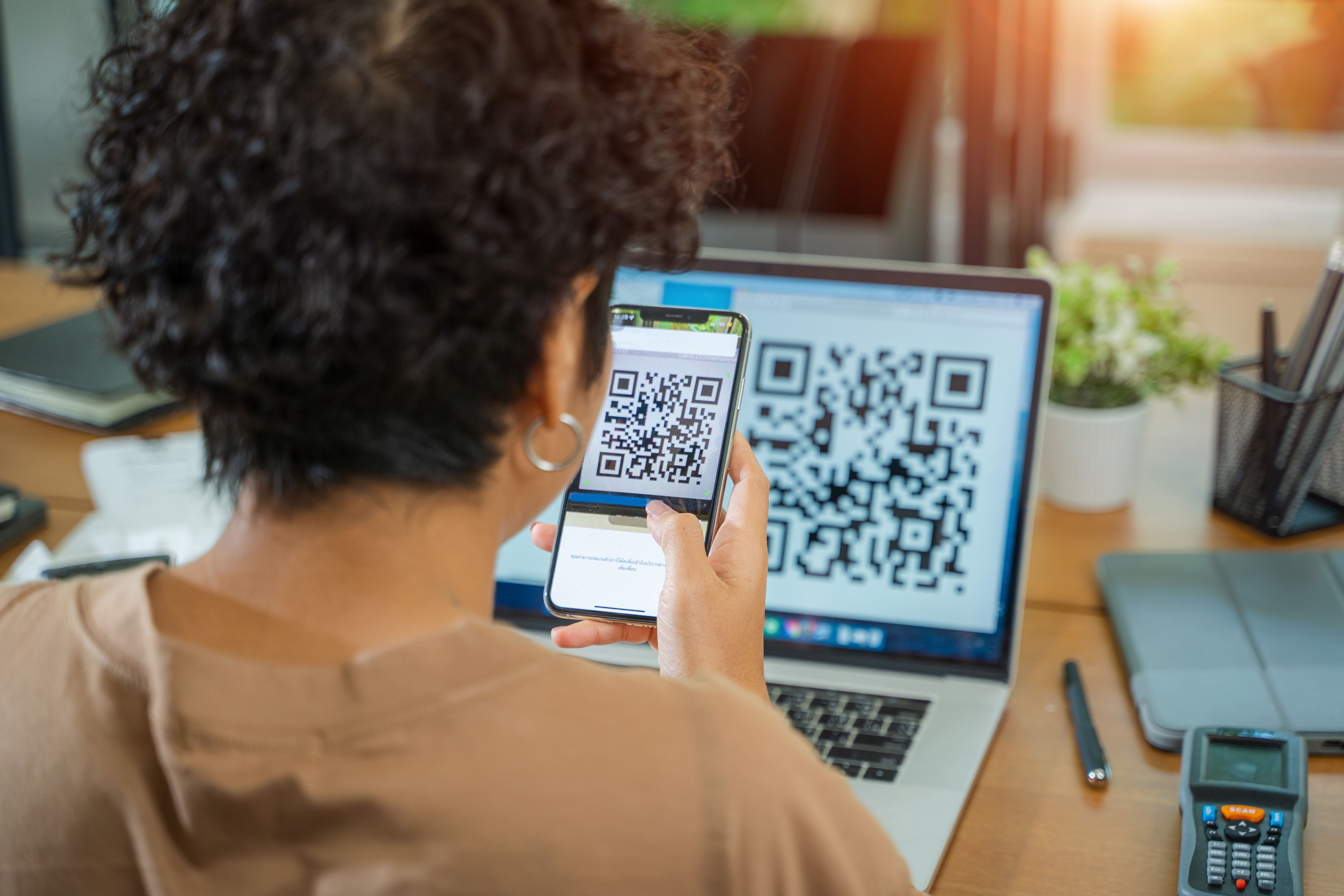
On vous a envoyé un code QR par message, ou il s'affiche sur l'écran de votre propre téléphone ? Impossible de le viser avec l'appareil photo. Plusieurs solutions existent :
- Depuis la Galerie : ouvrez l'image, puis touchez l'icône Bixby Vision ou l'icône de reconnaissance proposée en bas de l'écran. Le lien contenu dans le code s'affiche.
- Avec Google Lens : dans Google Lens, sélectionnez une image de votre galerie au lieu de viser avec l'appareil photo.
- Avec « Entourer pour chercher » : sur les modèles compatibles, un appui long sur le bouton d'accueil ou la barre de navigation permet d'entourer le code affiché à l'écran pour l'analyser.
Scanner depuis le navigateur Samsung Internet
Le navigateur Samsung Internet intègre lui aussi un lecteur de codes QR sur de nombreuses versions. Selon la version installée, il est accessible depuis la barre d'adresse ou depuis le menu principal. L'avantage : le lien scanné s'ouvre directement dans le navigateur. Si l'option n'apparaît pas, mettez à jour l'application depuis le Galaxy Store.
Faut-il installer une application de lecture ?
Sur un Galaxy de moins de quelques années, non : les outils intégrés suffisent largement. Les applications de lecture de codes QR proposées dans les boutiques n'apportent généralement rien de plus, et certaines affichent de la publicité envahissante ou demandent des autorisations sans rapport avec leur fonction, comme l'accès aux contacts ou à la localisation. Si votre téléphone est trop ancien pour lire les codes QR nativement, préférez Google Lens, maintenu par un éditeur connu, plutôt qu'une application inconnue.
Que se passe-t-il après le scan ?
Le comportement dépend de ce que contient le code. Un lien web s'ouvre dans votre navigateur par défaut. Un code Wi-Fi propose de rejoindre le réseau sans saisir le mot de passe. Une fiche contact (vCard) ouvre l'écran d'ajout d'un contact, pré-rempli. Un numéro de téléphone ou un SMS prépare l'appel ou le message, sans l'envoyer à votre place. Dans tous les cas, c'est vous qui validez l'action.
Le code QR ne se scanne pas : les solutions
| Problème | Cause probable | Solution |
|---|---|---|
| Aucune réaction de l'appareil photo | Option désactivée | Activer « Scanner les codes QR » dans les paramètres de l'appareil photo |
| Image floue | Trop près ou objectif sale | Reculer légèrement, nettoyer l'objectif, toucher l'écran pour faire la mise au point |
| Lecture impossible le soir | Manque de lumière | Allumer la lampe torche depuis le panneau rapide |
| Code sur une vitre ou un écran | Reflets | Changer d'angle pour supprimer le reflet |
| Code abîmé ou trop petit | Problème du code lui-même | Essayer Google Lens ; sinon, demander une autre version du code |
Si un code refuse de se lire sur votre Galaxy comme sur d'autres téléphones, le défaut vient sans doute du code : contraste insuffisant, marge absente ou taille trop réduite. Notre guide comment créer un code QR détaille les règles de lisibilité.
Avant d'ouvrir le lien : le bon réflexe
Quelle que soit la méthode, votre Galaxy affiche l'adresse avant de l'ouvrir. Prenez deux secondes pour la lire. Un nom de domaine qui ne correspond pas à l'organisme annoncé, une adresse inutilement longue ou une page qui réclame tout de suite un paiement doivent vous alerter. Les arnaques par code QR existent bel et bien ; nous expliquons comment repérer un code QR frauduleux et s'en protéger.
Et pour créer votre propre code QR ?
Votre Samsung sait lire les codes QR, mais pour en fabriquer un, il vous faut un générateur. Code QR Creator fonctionne directement dans le navigateur de votre Galaxy : choisissez le contenu (lien, Wi-Fi, fiche contact…), personnalisez les couleurs et téléchargez l'image, sans rien installer. Vous pourrez ensuite la tester immédiatement avec l'une des méthodes ci-dessus, sur un second téléphone.